大家好,我是超哥。今天教大家在 Win11 虚拟机里安装 macOS,并配置最新的 Xcode 26,搞定一套苹果 APP 开发环境。这次我专门准备了 4 核、8 核、16 核三种 CPU 配置方案,不管你电脑什么配置都能对号入座。下面我们直接开始教程。
博主电脑环境
电脑型号:微星 MS-7D75
操作系统:Windows 11 专业版(64位)
CPU:AMD Ryzen 9 7900X 12-Core Processor(12核)
主板:微星 MAG B650 TOMAHAWK WIFI(MS-7D75)
内存:64GB(3600 MHz)
主硬盘:三星 SSD 970 EVO Plus 1TB
显卡:NVIDIA GeForce RTX 4080 SUPER(16GB)
显示器:优派 XG270QG(27.9英寸)
声卡:AMD High Definition Audio Device
网卡:MediaTek RZ616 Wi-Fi 6E 160MHz
一、准备工作
1.查看电脑是否开启虚拟化
打开cmd执行命令:systeminfo
条件:Virtualization Enabled In Firmware: 是

2.下载必须文件
(1)文件2:系统镜像iso文件
百度网盘:https://pan.baidu.com/s/12T81BVYoUqrLDj1183bJSg?pwd=uv7i
mega.nz:https://mega.nz/file/pQ90jYqD#xauoqi4qGQTvRacRJ7i_xKXhnyR5WY6bvzC_byOcYTg

(2)文件1、文件3、文件4 下载地址:
百度网盘:https://pan.baidu.com/s/1jKjPaVYo-PAMkaHf4JUfhg?pwd=c7dj
夸克网盘:https://pan.quark.cn/s/69d68d8dc64c?pwd=C1hw
迅雷网盘:https://pan.xunlei.com/s/VP14Z5dxFP6sg-4LDPY-x1kaA1?pwd=k6y4
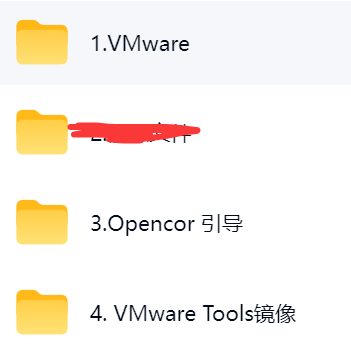
二、安装VMware
1. 安装VMware
2. 汉化VMware
a. 搜索:%APPDATA%\VMware
b. 找到:preferences.ini
c. 用记事本打开,在最后增加一行:pref.locale = "zh_CN"
d. 保存
方法2:右键 VMware 快捷方式 → 属性 → 快捷方式 → 目标,路径后面添加:
--locale zh_CN
3. 解锁VMware
完全关闭 VMware,双击解锁文件夹里的:unlock.exe
三、创建macOS虚拟机
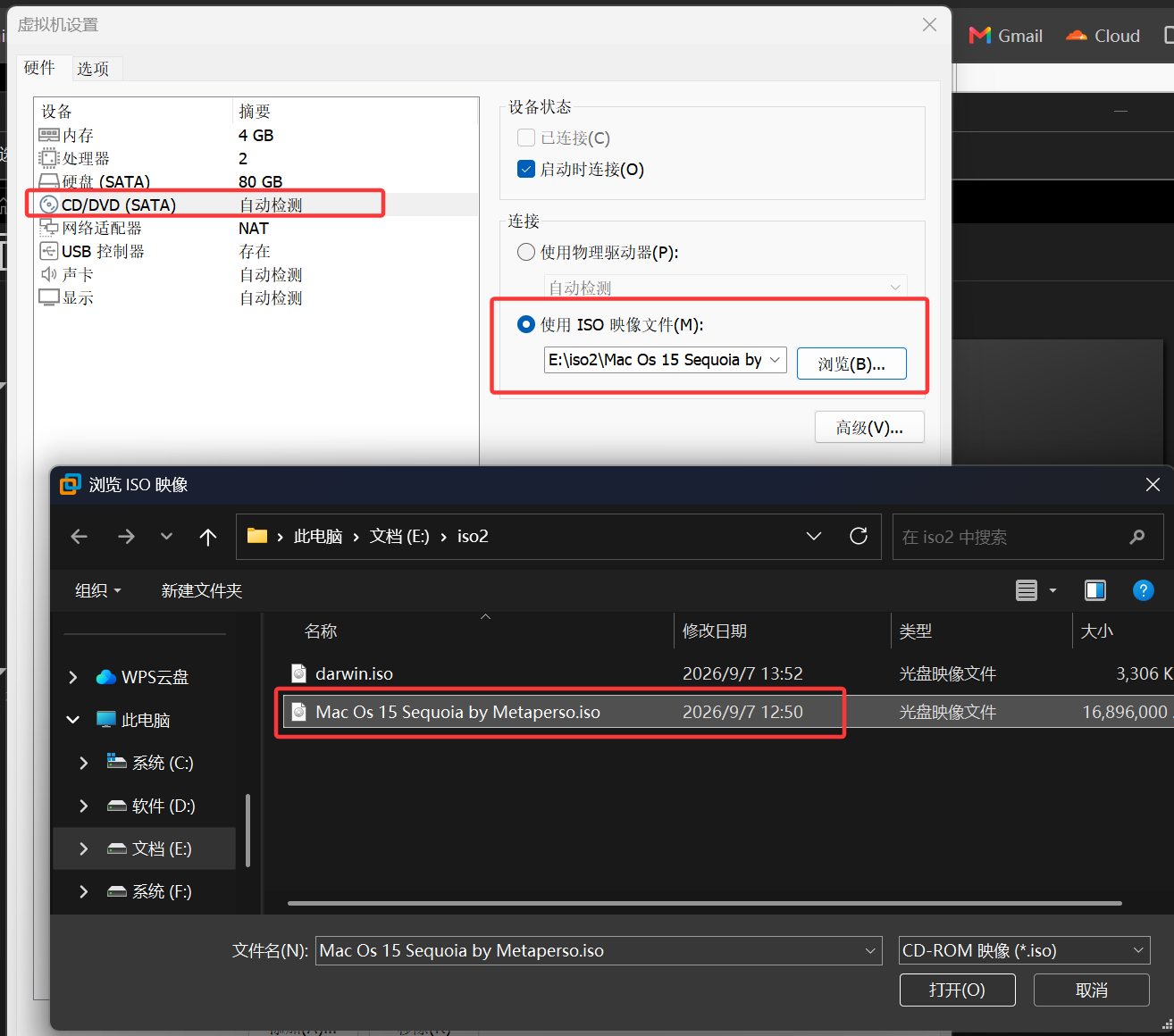
1. 点击CD/DVD,选中“使用 ISO 映像文件”,选择iso的系统镜像文件
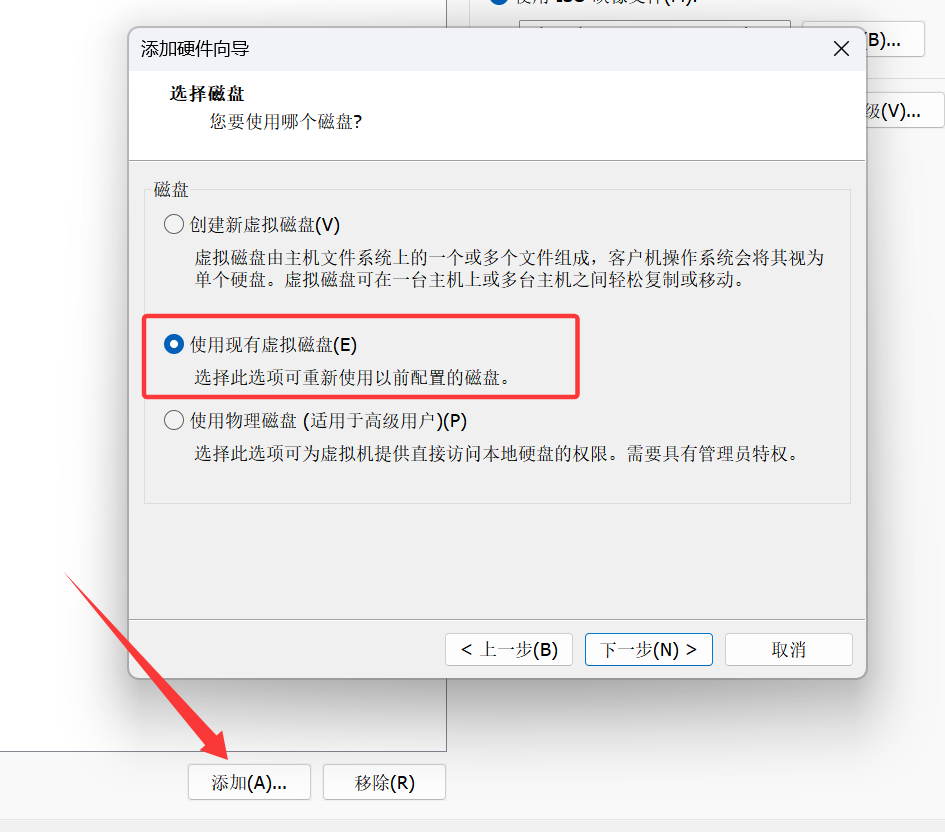
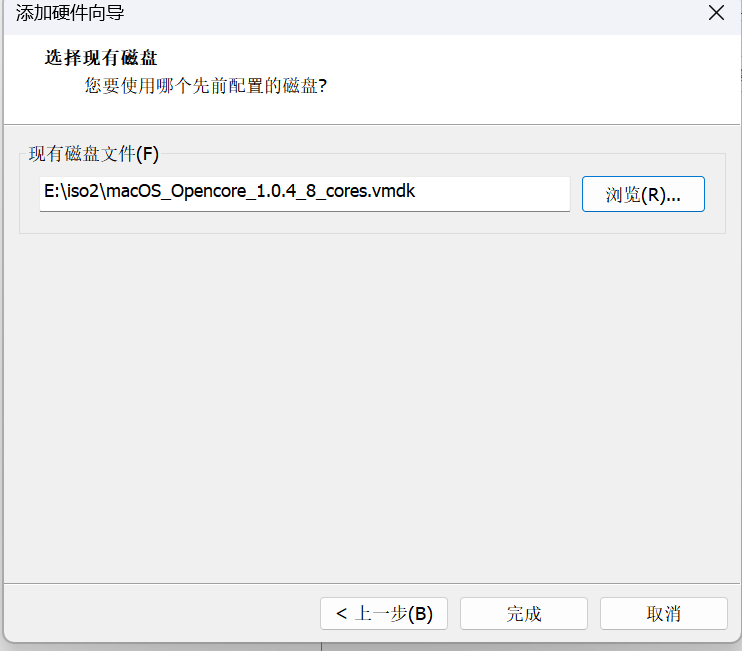
2. 点击添加硬盘,选择使用“使用现有虚拟磁盘”,选择引导文件
3. 虚拟机磁盘顺序
0:0 .2GB OpenCore
0:1 CD/DVD → Sequoia ISO
0:2 80GB macOS 系统盘
4. CPU内核要与使用的vmdk引导的CPU内核保持一致
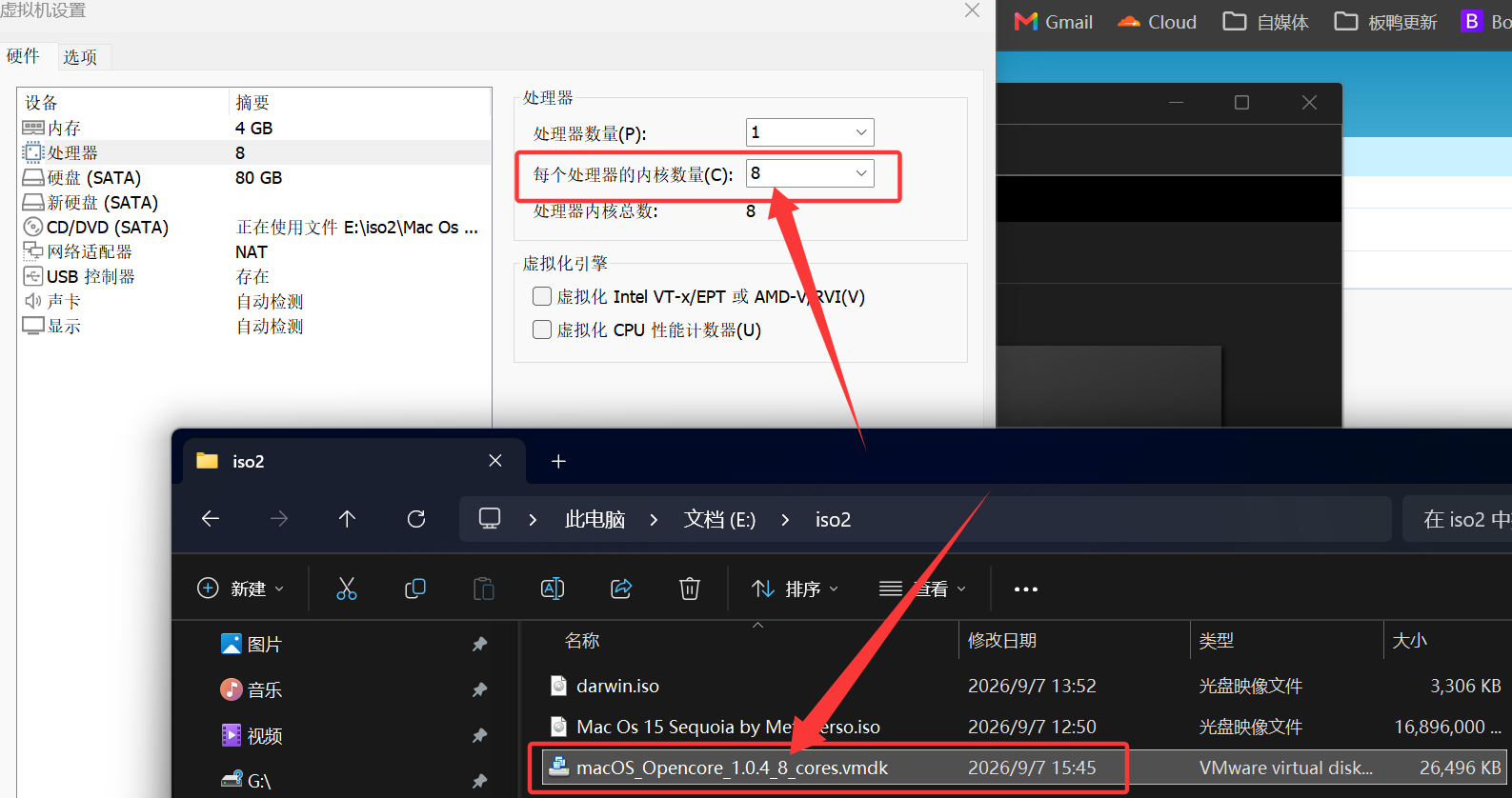
上面设置好之后,点击启动虚拟机。
四、配置macOS要点
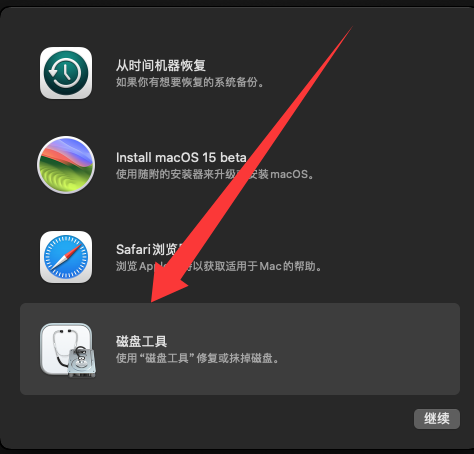
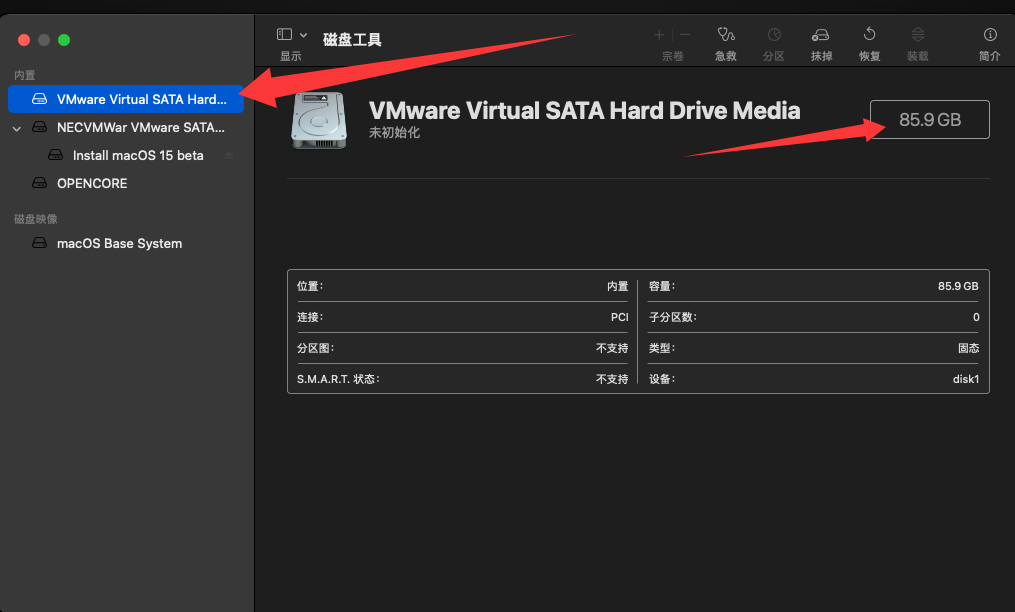
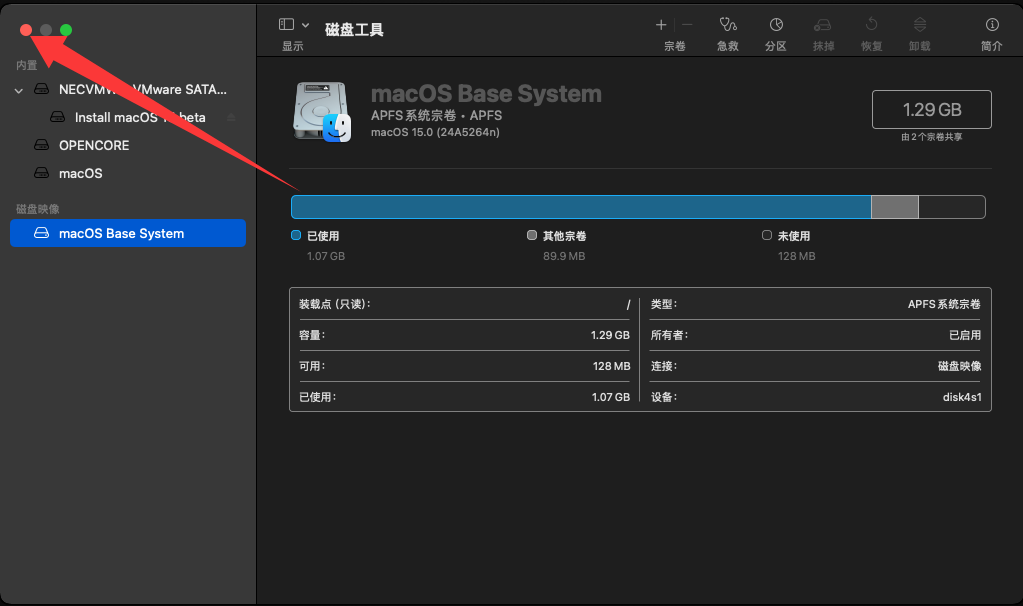
然后点击抹掉,保持现有格式。
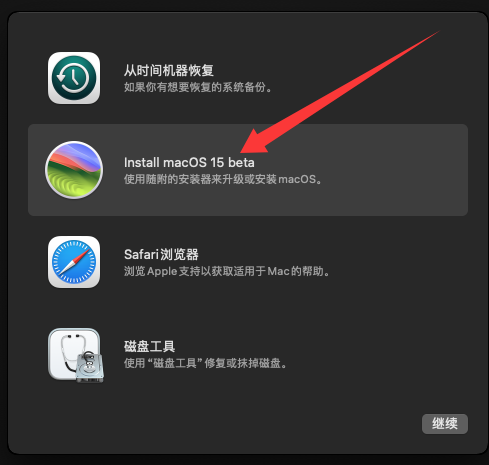
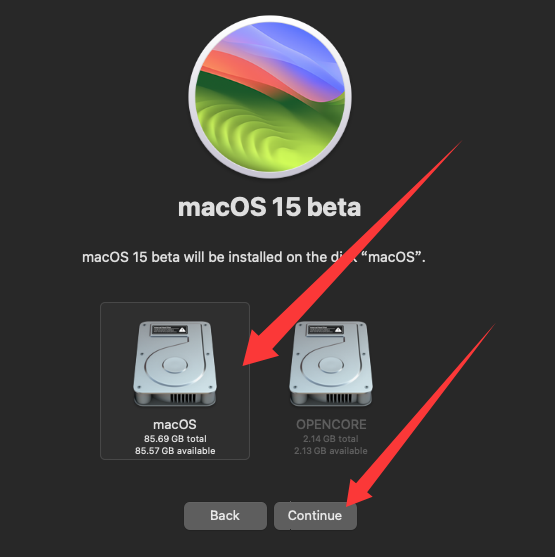
然后点击关闭按钮,返回重新选择macOS系统继续安装
五、安装VMware Tools
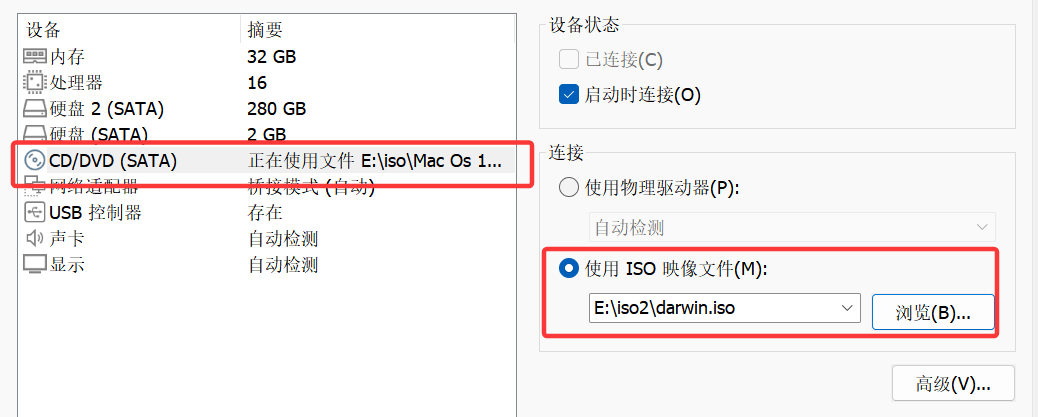
打开编辑虚拟机设置,找到CD/DVD,选择iso文件:darwin.iso
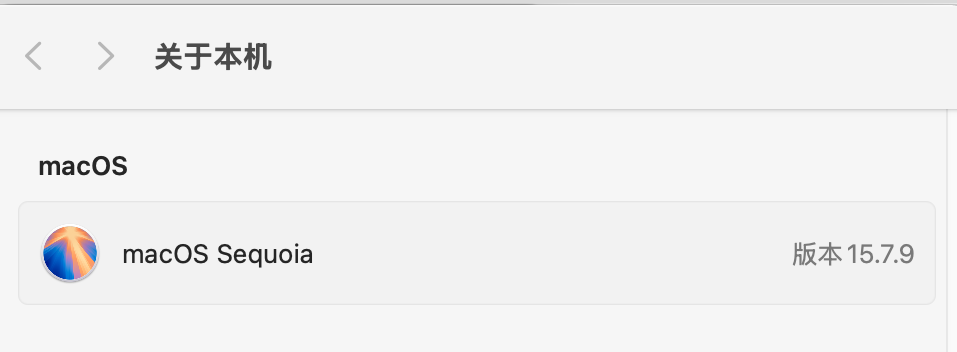
六、升级系统到 Sequoia 15.7.9
找到终端,路径是:访达(Finder) → 应用程序 → 实用工具 → 终端
查看所有更新版本命令
softwareupdate --list-full-installers
下载 Sequoia 15.7.9 系统命令
softwareupdate --fetch-full-installer --full-installer-version 15.7.9
查看下载文件是否存在命令
ls -lh /Applications/ | grep "Install macOS"
打开安装器命令
open "/Applications/Install macOS Sequoia.app"
七、下载并安装Xcode
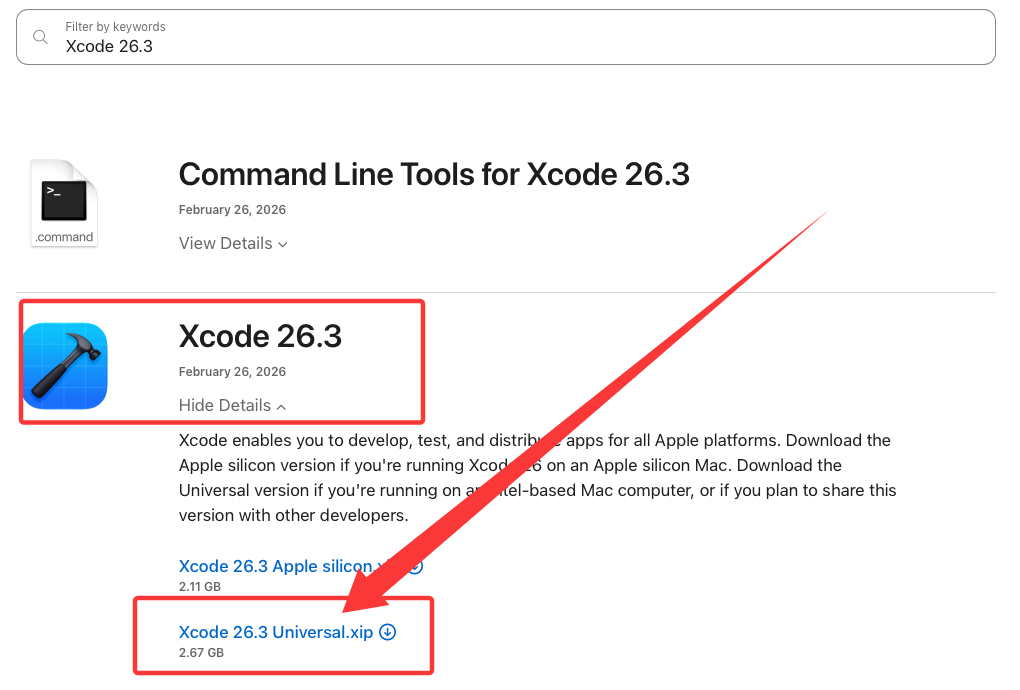
搜索并下载(需要登录apple账号)Xcode 26.3
复制下面的网址,在macOS里打开
https://developer.apple.com/download/all/
登录后搜索:Xcode 26.3,然后点击 Xcode 26.3 Universal.xip 进行下载
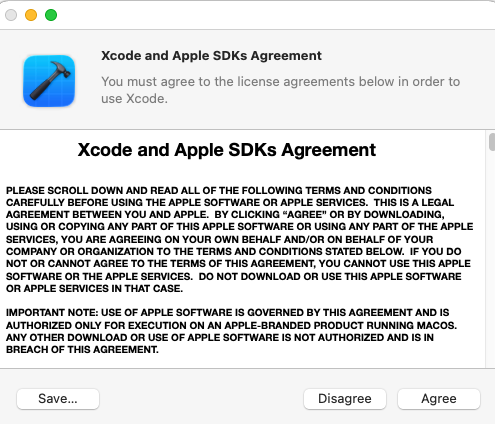
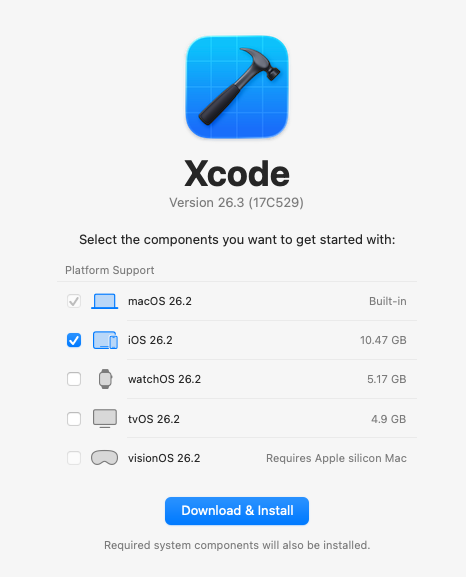
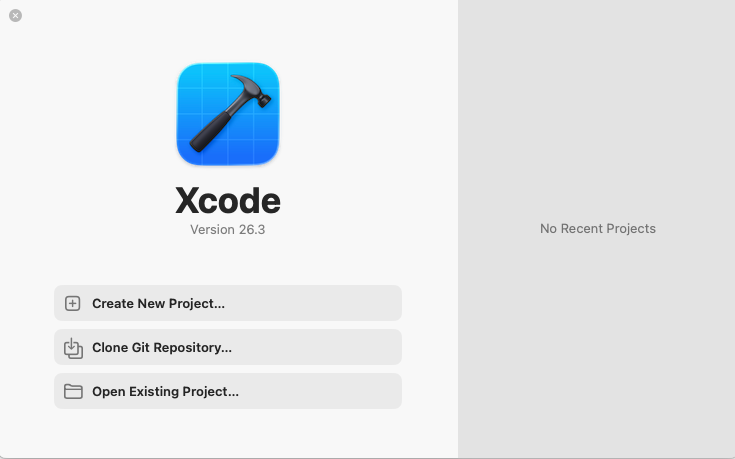
下载之后,安装Xcode