大家好,我是超哥。今天给大家分享 WorkBuddy 接入任意本地 AI 模型的配置教程,支持 Ollama、llama.cpp 等主流本地 AI,免费使用、无限 Token,不再受到官方 API 和 Token 限制。下面我们开始教程。

一、下载并安装 WorkBuddy
下载地址:https://copilot.tencent.com/work/

二、接入 ollama 本地 AI 模型
1. 安装ollama
下载 ollama 地址:https://ollama.com/download/windows

2. 下载本地 AI 模型
ollama 模型列表:https://ollama.com/search
cmd 下载 ollama 模型到本地命令:
ollama pull 模型名称
WorkBuddy 接入参数:
接口地址:http://127.0.0.1:11434/v1
API Key: 随便填一个
模型名称:[真实模型名称]
三、接入 llama.cpp 本地 AI 模型
1、下载并安装 llama.cpp
下载地址:https://github.com/ggml-org/llama.cpp/releases

| 版本 | 适用硬件 | 说明 |
|---|---|---|
| Windows x64 (CPU) | Intel / AMD CPU | 仅使用处理器运行 |
| Windows arm64 (CPU) | ARM 架构 Windows 设备 | 适用于骁龙 X Elite 等 ARM 平台 |
| Windows x64 (CUDA 12) | NVIDIA 显卡 | 推荐大多数 RTX/GTX 用户使用 |
| Windows x64 (CUDA 13) | NVIDIA 显卡 | 适用于较新的 NVIDIA 驱动 |
| Windows x64 (Vulkan) | AMD / Intel / NVIDIA 显卡 | 通用显卡加速版本 |
| Windows x64 (SYCL) | Intel Arc 显卡 | Intel Arc 用户专用版本 |
| Windows x64 (HIP) | AMD Radeon 显卡 | AMD 用户首选版本 |
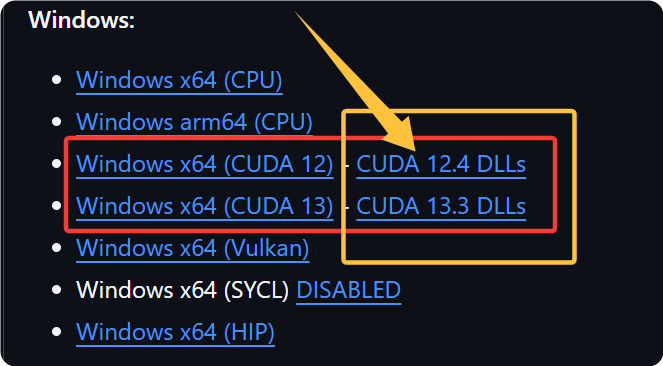
注意:显卡用户别忘了下载下图主程序后面的DLLs文件,下载后把里面的内容解压到llama.ccp主程序的根目录里,不然无法使用显卡运行模型。
2、Hugging Face 下载本地 AI 大模型
Hugging Face 网址:https://huggingface.co
Qwen3.8 27B 本地大模型下载地址:https://huggingface.co/JonathanColetti/Qwen3.8-27B-Uncensored-GGUF/tree/main
下载到的大模型放到 llama.ccp 程序的根目录下的 models 目录里(需自行创建目录)
3、配置启动脚本
创建启动脚本,命名成:启动.bat
@echo off
title XChaoGe Qwen3.8 27B

cd /d "%~dp0"

llama-server.exe ^
-m "models\模型" ^
--host 127.0.0.1 ^
--port 8085 ^
-c 16384 ^
-ngl 999 ^
--flash-attn auto ^
--threads -1 ^
--cache-type-k q8_0 ^
--cache-type-v q8_0 ^
--temp 0.7 ^
--top-p 0.9

pause
访问控制面板 URL:
代码说明:
-m "models\模型名" ^
--port 端口号 ^
WorkBuddy 接入参数:
接口地址:http://127.0.0.1:端口号/v1
API Key: 随便填一个
模型名称:models\模型名