大家好,我是超哥。今天给大家分享 MOSS-Image 无审查 AI 图片模型本地部署教程!这款模型拥有 5B 参数,主打轻量化和高质量图像生成,不仅支持中英文文字渲染,还支持通过 JSON 控制文字和物体的位置。模型支持多种分辨率、宽高比,提示词上下文最长可达 4K Tokens。今天我们将使用 ComfyUI 在本地部署。下面我们开始教程!

博主电脑环境
显卡:NVIDIA RTX 4080 SUPER(16GB)
CPU:AMD R9 7900X 12-Core Processor(12核)
内存:64GB DDR5(3600 MHz)
一、MOSS-Image 大模型下载
Hugging Face模型下载地址:https://huggingface.co/Comfy-Org/MOSS-Image/tree/main
夸克网盘模型下载地址:https://pan.quark.cn/s/11c09593fa40?pwd=TW9S
模型选择参考(要有足够的内存):
| 模型组件 | 模型版本 / 文件名 | 文件大小 | 适用显存 | 推荐说明 |
|---|---|---|---|---|
| 扩散模型 | moss_image_base_bf16.safetensors | 10.2 GB | 12GB 及以上 | Base 基础模型 BF16 版本 |
| moss_image_base_int8_convrot.safetensors | 5.41 GB | 8GB 及以上 | Base 基础模型 INT8 版本 | |
| moss_image_sft_bf16.safetensors | 10.2 GB | 12GB 及以上 | SFT 微调模型 BF16 版本 | |
| moss_image_sft_int8_convrot.safetensors | 5.41 GB | 8GB 及以上 | SFT 微调模型 INT8 版本 | |
| 文本编码器 | qwen3.5_9b_bf16.safetensors | 19.3 GB | 16GB 及以上 | BF16 版本 |
| qwen3.5_9b_int8_convrot.safetensors | 9.75 GB | 12GB 及以上 | INT8 版本 | |
| qwen3.5_9b_w4a8_gptq.safetensors | 7.34 GB | 8GB 及以上 | W4A8 GPTQ 量化版本 | |
| VAE | flux2-vae.safetensors | 336 MB | 8GB 及以上 | 标准 VAE |
| flux2-vae_small.safetensors | 250 MB | 8GB 及以上 | 小型 VAE |
二、ComfyUI 工作流下载
Github 模型下载地址:https://github.com/Comfy-Org/ComfyUI/pull/17095
夸克网盘模型下载地址:https://pan.quark.cn/s/108a938e761e?pwd=YEUt
三、ComfyUI 节点插件
Github 模型下载地址:https://github.com/OpenMOSS/MOSS-Image
夸克网盘模型下载地址:https://pan.quark.cn/s/621711e0bef4?pwd=6MCZ
四、下载并安装 Comfy
Comfy 下载地址:https://comfy.org/zh-CN/

创建实例名称:MOSS-Image
五、下载文件存放位置
1. 模型文件存放位置
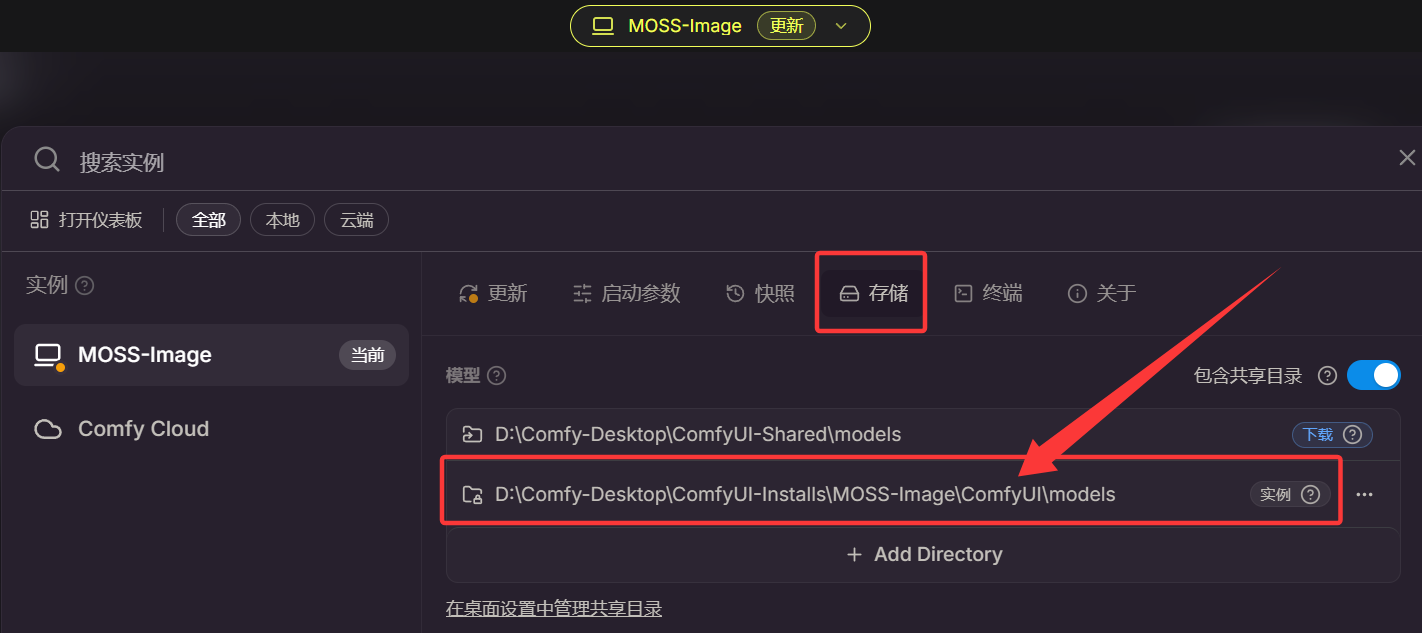
点击 ComfyUI 项目名称,选择"存储",点击模型下面的第二个模型存放路径
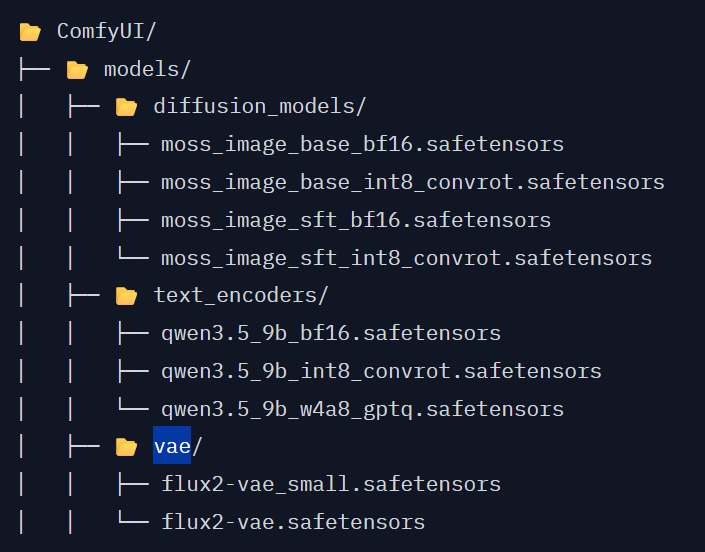
把下载到的模型,按照下面的结构存放,diffusion_models、text_encoders 和 vae 都是只下一个就行了,共3个模型文件,一个文件夹一个,不是所有都下载:
2. ComfyUI 节点插件存放位置
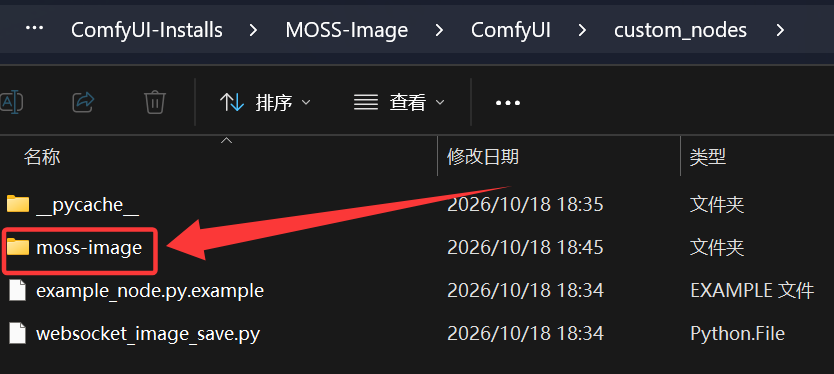
我们把下载到的节点插件压缩包解压出来,找到 MOSS-Image-main\comfyui\ 里面的 moss-image,把 moss-image 整个文件夹复制到 ComfyUI\custom_nodes 里面:
3. ComfyUI 工作流文件存放位置
ComfyUI 工作流文件直接拖到 ComfyUI 项目里即可,不用存放。
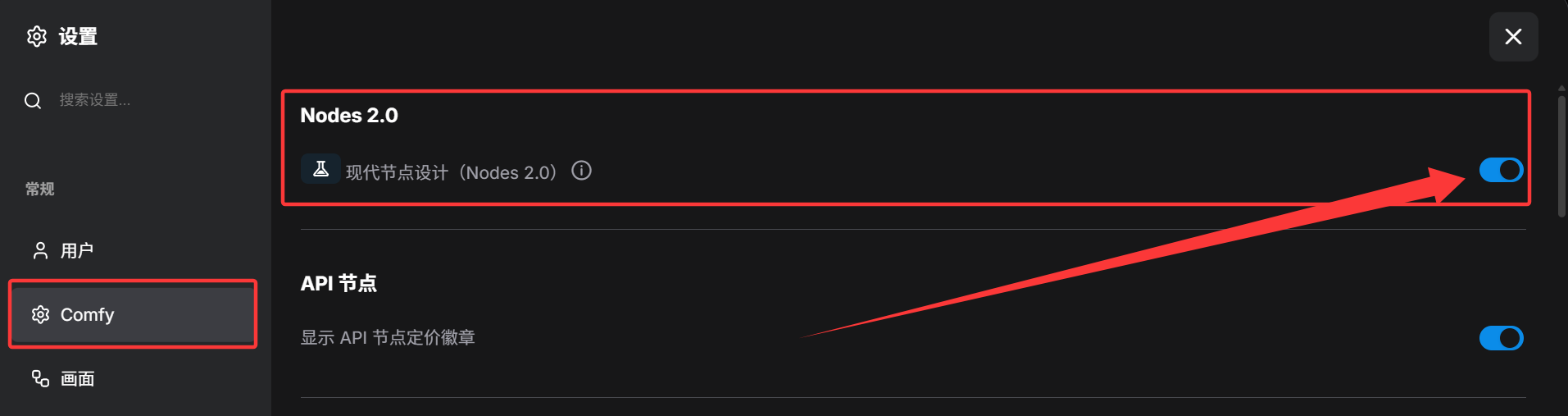
六、ComfyUI 启动 Nodes 2.0
点击 ComfyUI 界面左下角的"设置",然后启用 Nodes 2.0: