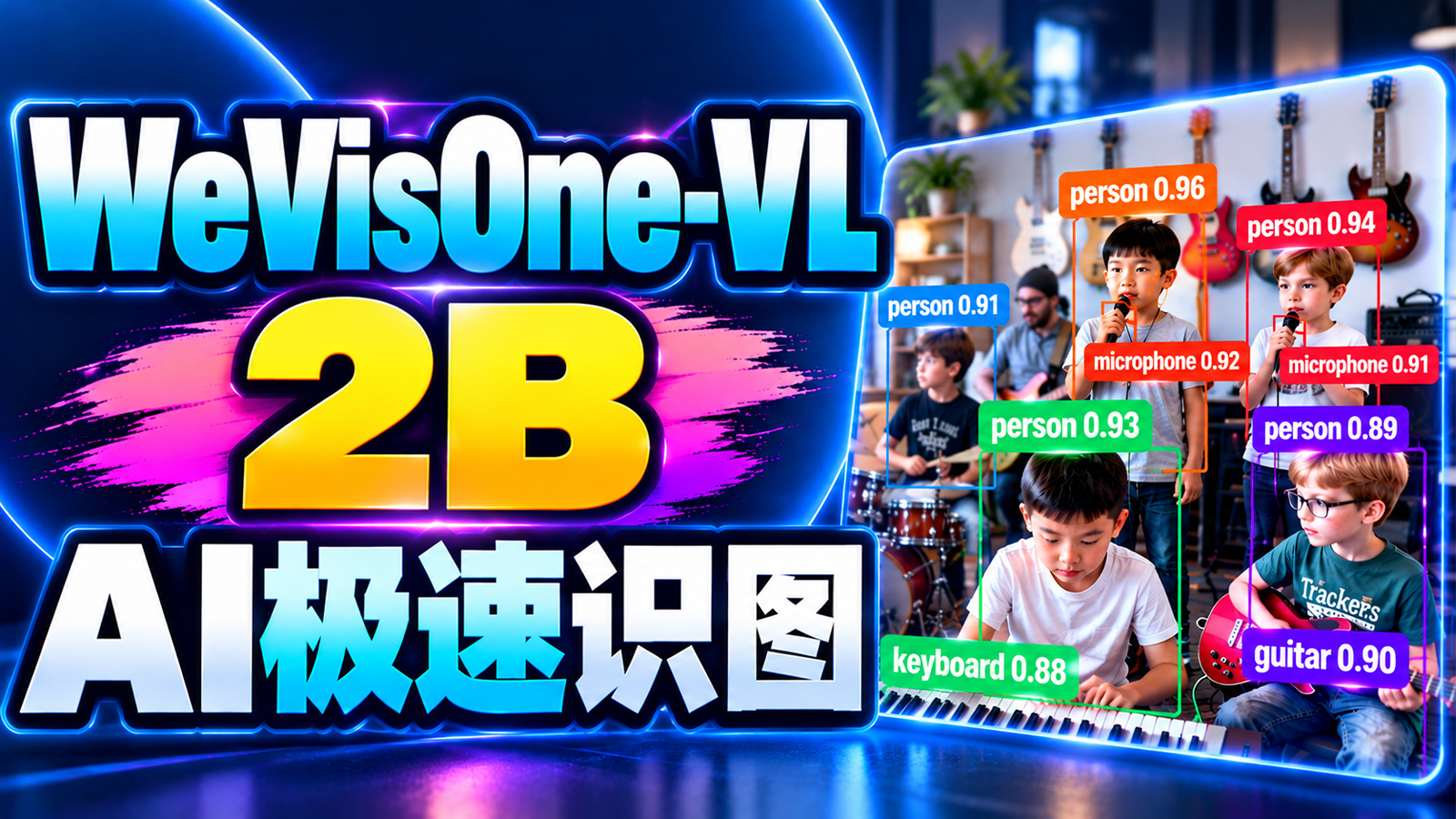
大家好,我是超哥。今天给大家分享 腾讯 WeVisOne-VL-2B 多模态 AI 智能识图模型本地部署教程!模型仅 2B 参数,模型文件仅 4.88GB,6GB 显存的显卡就能安装部署!它支持目标检测、物体计数、OCR 文字识别、目标定位、图像分割和智能抠图等功能。接下来,我们就用自己的电脑完成本地安装部署!下面我们开始教程!
博主电脑环境
显卡:NVIDIA RTX 4080 SUPER(16GB)
CPU:AMD R9 7900X 12-Core Processor(12核)
内存:64GB DDR5(3600 MHz)
一、安装基础环境
1. 安装python
下载地址:https://www.python.org/downloads/release/python-31210/
直达下载:https://www.python.org/ftp/python/3.12.10/python-3.12.10-amd64.exe
验证python是否安装成功,cmd里执行下面代码:
python --version
2. 安装git
下载地址:https://git-scm.com/install/windows
直达下载:https://github.com/git-for-windows/git/releases/download/v2.56.0.windows.2/Git-2.56.0.2-64-bit.exe
验证git是否安装成功,cmd里执行下面代码:
git --version
二、项目文件下载
1. 创建模型项目目录
在D盘创建目录:WeVisOne-VL-2B,创建后路径 D:\WeVisOne-VL-2B
2. WeVisOne-VL 2B 大模型下载
夸克网盘 下载地址:https://pan.quark.cn/s/aeb7f071e7fd?pwd=MxCF
Hugging Face 下载地址:https://huggingface.co/tencent/WeVisOne-VL-2B/tree/main
存放路径:D:\WeVisOne-VL-2B\models(models 文件夹需自行创建),把下载到的模型文件夹(内有模型文件)放到 models 文件夹里
3. WeVisOne-VL 2B 项目代码下载
夸克网盘 下载地址:https://pan.quark.cn/s/745c7be5df6a?pwd=sSjS
Github 下载地址:https://github.com/Tencent/WeVisOne-VL
存放路径:D:\WeVisOne-VL-2B
4. WeVisOne-VL 2B 中文版文件下载
夸克网盘 下载地址:https://pan.quark.cn/s/76ef9a19f899?pwd=TbT1
Github 下载地址:https://github.com/xchaoge/109-WeVisOne-VL-2B/blob/main/app.py
存放路径:D:\WeVisOne-VL-2B\WeVisOne-VL-main\demo(覆盖原 app.py 文件)
三、安装虚拟环境
1. 创建虚拟空间
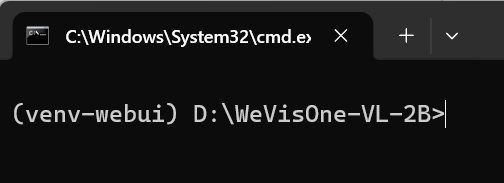
cmd进入 D:\WeVisOne-VL-2B,执行下面命令,创建虚拟空间:
python -m venv venv-webui
输入下面命令,激活虚拟空间:
venv-webui\Scripts\activate
2. 升级 pip
升级 pip 命令:
python -m pip install --upgrade pip
如果上面命令超时,也可以执行:
python -m pip install --upgrade pip -i https://pypi.org/simple
3. 安装推理依赖
cmd 进入 D:\WeVisOne-VL-2B\WeVisOne-VL-main,执行下面命令:
cd D:\WeVisOne-VL-2B\WeVisOne-VL-main
cmd 进入 D:\WeVisOne-VL-2B\WeVisOne-VL-main ,执行下面安装命令:
python -m pip install -r requirements.txt
然后执行下面命令:
python -m pip install -e .
4. 安装 GPU 版 PyTorch
cmd 进入 D:\WeVisOne-VL-2B,执行下面命令:
cd D:\WeVisOne-VL-2B
执行下面卸载命令:
python -m pip uninstall -y torch torchvision torchaudio
执行下面安装命令:
python -m pip install torch==2.11.0 torchvision==0.26.0 torchaudio==2.11.0 --index-url https://download.pytorch.org/whl/cu130
四、启动项目
1. 创建启动 BAT 文件
在项目根目录 D:\WeVisOne-VL-2B 里创建:启动.bat
@echo off
chcp 65001 >nul
title WeVisOne-VL-2B - Local AI

cd /d "D:\WeVisOne-VL-2B\WeVisOne-VL-main"

echo.
echo ========================================
echo       XChaoGe.Com
echo       WeVisOne-VL-2B
echo ========================================
echo.

call "D:\WeVisOne-VL-2B\venv-webui\Scripts\activate.bat"

python demo\app.py --model "D:\WeVisOne-VL-2B\models\WeVisOne-VL-2B" --backend transformers --server-name 127.0.0.1 --server-port 7860


pause
2. 双击 BAT 启动文件,启动项目
控制面板URL:http://127.0.0.1:7860/
生成参数参考:
| 参数名称 | 默认值 | 可设置范围 | 参数说明 |
|---|---|---|---|
随机度 temperature |
0 | 0~1.5 | 控制生成结果的随机性,数值越低,结果通常越稳定。 |
采样参数 top_p |
0.95 | 0~1 | 控制候选词的采样范围,数值越低,候选范围通常越小。 |
采样参数 top_k |
50 | 1~100 | 限制每一步采样时考虑的候选词数量。 |
| 最大生成长度 | 4096 | 64~8192 | 限制模型单次生成的最大 Token 数量。 |
| 重复惩罚系数 | 1.05 | 1~1.5 | 降低模型重复输出相同内容的倾向。 |
可视化设置参考:
| 参数名称 | 默认值 | 可设置范围 | 参数说明 |
|---|---|---|---|
| 标签字体大小 | 16 | 10~40 | 控制检测框中目标标签文字的显示大小。 |
| 边框线宽 | 3 | 1~10 | 控制图像中目标检测框边框的粗细。 |
| 显示检测框 | 开启 | 开启 / 关闭 | 控制是否显示目标检测框。 |
| 显示目标标签 | 开启 | 开启 / 关闭 | 控制是否显示目标类别或标签文字。 |
| 标注颜色 | 按类别自动配色 | 自动配色 / 自定义颜色 | 设置检测框及目标标注使用的颜色。 |
| 自定义颜色 | #FF5A7D(截图近似值) | 颜色选择器 | 选择自定义标注颜色;实际颜色以界面设置为准。 |
| 显示遮罩 | 开启 | 开启 / 关闭 | 控制是否显示目标分割或抠图产生的遮罩效果。 |
| 遮罩透明度 | 0.45 | 0.05~0.95 | 控制遮罩的透明程度,数值越大通常遮罩越不透明。 |